Domain app-development.de kaufen?
Wir ziehen mit dem Projekt
app-development.de um.
Sind Sie am Kauf der Domain
app-development.de interessiert?
domain@kv-gmbh.de · 0541-91531010
Domain app-development.de kaufen?
Welche App eignet sich für Bildschirmaufnahmen?
Es gibt viele Apps, die sich für Bildschirmaufnahmen eignen, aber eine beliebte Option ist die App "AZ Screen Recorder". Sie ermöglicht es Benutzern, ihren Bildschirm aufzuzeichnen, Audio aufzunehmen und sogar Livestreams zu erstellen. Die App ist einfach zu bedienen und bietet eine Vielzahl von Funktionen für die Aufnahme von Bildschirminhalten. **
Wie mache ich Bildschirmaufnahmen?
Um Bildschirmaufnahmen zu machen, benötigst du eine spezielle Software, die als Screen Recorder bezeichnet wird. Es gibt verschiedene kostenlose und kostenpflichtige Programme, die du herunterladen und installieren kannst. Nachdem du die Software gestartet hast, kannst du den Bereich auswählen, den du aufnehmen möchtest. Anschließend startest du die Aufnahme und kannst dein Video speichern oder direkt teilen. Es ist wichtig, die Einstellungen der Aufnahme anzupassen, um die gewünschte Qualität und Auflösung zu erhalten. **

Ähnliche Suchbegriffe für Bildschirmaufnahmen
Top-Angebote
Produkte zum Begriff Bildschirmaufnahmen:
-
Low-Code Development with Xomega.NET, Fachbücher von Serghei SarafudinovDas Buch "Low-Code Development with Xomega.NET" bietet eine umfassende Einführung in die Entwicklung robuster, datengestützter .NET-Anwendungen mithilfe der Xomega-Plattform. Diese erweiterbare Low-Code-Lösung ermöglicht es, Anwendungen schnell und effizient in Visual Studio zu erstellen, indem sie einfache, aber flexible Modellstrukturen verwendet, um Anwendungsdomänen, Dienste, UI-Objekte und Ansichten zu modellieren. Anstatt Zeit mit der Erstellung von Boilerplate-Code zu verbringen, können Entwickler sich auf die wesentlichen Aspekte ihrer Geschäftsdomain und die Struktur ihrer Anwendung konzentrieren. Xomega generiert alle Schichten der Anwendung und produziert hochwertigen, anpassbaren Quellcode, der nach bewährten Architekturen für mehrschichtige, unternehmensgerechte Anwendungen organisiert ist. Das Buch vermittelt zudem, wie man eine Blazor-Lösung erstellt, ein anfängliches Domänenmodell importiert und iterativ Dienste sowie UI-Ansichten modelliert. Es ist eine wertvolle Ressource für alle, die die Vorteile von Low-Code-Entwicklung nutzen möchten.53,40 €*Versand: 0,00 €Sichere Weiterleitung zum Anbieter
-
Siemens 6ES7853-1AE03-0AG8 SIMATIC Automation Tool V4.0 Software Development Kit Software Download 6ES78531AE030AG8SIMATIC Automation Tool SDK V4.0, Software API und Dokumentation zum Erstellen von Kundenapplikation zur Inbetriebnahme und Service von Maschinen und Anlagen, Software und Dokumentation zum Download, Klasse A, 6-sprachig: de,en,fr,es,it,zh, ablauffähig unter Windows 7 und Windows 10 (64 bit) ******************************* Warenempfänger E-Mail Adresse zur Auslieferung erforderlich Das SIMATIC Automation Tool unterstützt und erleichtert die Inbetriebsetzungs- und Servicetätigkeiten unabhängig vom Engineering Framework. Nachdem ein Steuerungsprogramm mit der TIA Portal Software von Siemens erstellt und geprüft wurde, kann das SIMATIC Automation Tool zum Konfigurieren, Betreiben, Warten und Dokumentieren von Automatisierungsnetzwerken genutzt werden. Tool zur individuellen Programmierung und automatischem Ablauf im Kontext von Inbetriebnahme und Service.8050,33 €*Versand: 23,20 €Sichere Weiterleitung zum Anbieter
-
Lyca Mobile Guthaben Code fürDie Dienste sind Prepaid-Dienste. Sie müssen im Voraus aufladen, damit Ihr Konto gutgeschrieben ist. Wenn Gebühren anfallen, werden diese von dem Ihrem Konto gutgeschriebenen Betrag abgezogen. Es wird Ihnen keine Rechnung oder Abrechnung ausgestellt. Sie können Ihr Guthaben von Zeit zu Zeit überprüfen, indem Sie unsere Kundendienstabteilung kontaktieren. Ihre Rechte aus § 45i, 45j TKG bleiben unberührt.30,00 €*Versand: 0,00 €Sichere Weiterleitung zum Anbieter


-
Wo werden Bildschirmaufnahmen gespeichert?
Bildschirmaufnahmen werden normalerweise auf dem Computer oder Gerät gespeichert, auf dem sie erstellt wurden. Je nach den Einstellungen des Geräts können sie in einem bestimmten Ordner, auf dem Desktop oder in einem speziellen Programm wie einem Bildbearbeitungsprogramm gespeichert werden. Man kann auch festlegen, dass Bildschirmaufnahmen automatisch in der Zwischenablage gespeichert werden, um sie später in einem anderen Programm einzufügen. Es ist wichtig, regelmäßig zu überprüfen, wo die Bildschirmaufnahmen gespeichert werden, um sicherzustellen, dass sie leicht zu finden sind und nicht versehentlich gelöscht werden. Man kann auch einen bestimmten Speicherort für Bildschirmaufnahmen festlegen, um sie organisiert und leicht zugänglich zu halten. **
-
Warum laggt s20 bei Bildschirmaufnahmen?
Es gibt mehrere mögliche Gründe, warum das Samsung Galaxy S20 bei Bildschirmaufnahmen laggen könnte. Einer der Hauptgründe könnte die hohe Leistungsauslastung des Geräts sein, insbesondere wenn gleichzeitig andere ressourcenintensive Apps oder Prozesse ausgeführt werden. Ein weiterer möglicher Grund könnte ein Softwareproblem oder eine Inkompatibilität mit der verwendeten Bildschirmaufnahme-App sein. Es könnte auch helfen, den Cache des Geräts zu leeren oder das Gerät neu zu starten, um mögliche temporäre Probleme zu beheben. **
-
Wie kann ich mithilfe von Capture-Software Bildschirmaufnahmen machen und Videos aufnehmen?
Du kannst eine Capture-Software wie z.B. OBS Studio oder Camtasia verwenden, um Bildschirmaufnahmen und Videos aufzunehmen. Installiere die Software auf deinem Computer, öffne sie und wähle den Bereich aus, den du aufnehmen möchtest. Starte die Aufnahme und speichere das Video auf deinem Computer. **
-
Wie kann Capture-Software effektiv genutzt werden, um Bildschirmaufnahmen und Videos aufzuzeichnen?
Capture-Software kann verwendet werden, um Bildschirmaufnahmen und Videos aufzuzeichnen, indem man die Software startet und den gewünschten Bereich auswählt. Anschließend kann man die Aufnahme starten und stoppen, um das gewünschte Material festzuhalten. Abschließend kann man die aufgezeichneten Dateien speichern, bearbeiten und teilen, um sie für verschiedene Zwecke zu nutzen. **

Wie mache ich Bildschirmaufnahmen mit Ton?
Um Bildschirmaufnahmen mit Ton zu machen, benötigst du eine geeignete Software wie z.B. OBS Studio, Camtasia oder ScreenFlow. Diese Programme ermöglichen es dir, den Bildschirm deines Computers aufzunehmen und gleichzeitig den Ton von deinem Mikrofon oder anderen Audioquellen aufzunehmen. Du musst die Einstellungen so konfigurieren, dass sowohl der Bildschirm als auch der Ton erfasst werden. Anschließend kannst du die Aufnahme starten und deine Bildschirmaufnahme mit Ton erstellen. Vergiss nicht, vor der Aufnahme alle notwendigen Genehmigungen einzuholen, falls du sensible Informationen oder Inhalte aufzeichnen möchtest. **
Wie macht man Bildschirmaufnahmen mit Ton?
Um Bildschirmaufnahmen mit Ton zu machen, benötigt man eine spezielle Software, die diese Funktion unterstützt. Es gibt verschiedene Programme wie z.B. OBS Studio, Camtasia oder ScreenFlow, die diese Möglichkeit bieten. Nachdem die Software installiert ist, muss man die Einstellungen so konfigurieren, dass sowohl der Bildschirm als auch der Ton aufgenommen werden. Anschließend kann man die Aufnahme starten und den gewünschten Bereich auf dem Bildschirm auswählen. Während der Aufnahme wird sowohl das Bild als auch der Ton aufgezeichnet, sodass man am Ende eine vollständige Bildschirmaufnahme mit Ton erhält. **
Top-Angebote
Produkte zum Begriff Bildschirmaufnahmen:
-
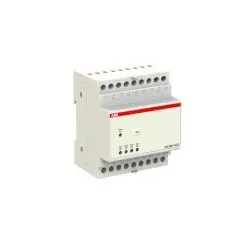
ABB DY3654CE Kanalerweiterung 4 K Bluetooth Programmierung per App 2CSM221181R1000Kanalerweiterung für digitale Jahreszeitschaltuhr DY365 mit integrierter Bluetooth-Schnittstelle. Erweitert die Jahresuhr auf bis zu 8 Kanäle. Verbindung zum Hauptgerät via RS485-Bus. Signalisierung der Schaltzustände an der Kanalerweiterung über LEDs.203,47 €*Versand: 7,10 €Sichere Weiterleitung zum Anbieter
-
Agile Software Development without Illusions, Fachbücher von Siegfried Isele"Agile Software Development without Illusions" von Dr. Siegfried Isele bietet eine erfrischende Perspektive auf die agile Softwareentwicklung. In einer Zeit, in der Agilität oft mit unnötiger Komplexität und endlosen Meetings assoziiert wird, zeigt dieses Buch, dass es auch anders geht. Mit über 25 Jahren internationaler Erfahrung teilt der Autor praktische Lektionen aus realen Softwareprojekten in Europa, den USA, dem Nahen Osten und Asien. Durch ehrliche Geschichten und praxisnahe Anleitungen vermittelt er, wie die Prinzipien erfolgreicher agiler Teams in der heutigen Zeit, insbesondere im Kontext von Künstlicher Intelligenz, an Bedeutung gewinnen. Dieses Buch ist ein ehrlicher Leitfaden für Fachleute, die Ergebnisse und nicht Illusionen anstreben.39,99 €*Versand: 0,00 €Sichere Weiterleitung zum Anbieter
-
Low-Code Development with Xomega.NET, Fachbücher von Serghei SarafudinovDas Buch "Low-Code Development with Xomega.NET" bietet eine umfassende Einführung in die Entwicklung robuster, datengestützter .NET-Anwendungen mithilfe der Xomega-Plattform. Diese erweiterbare Low-Code-Lösung ermöglicht es, Anwendungen schnell und effizient in Visual Studio zu erstellen, indem sie einfache, aber flexible Modellstrukturen verwendet, um Anwendungsdomänen, Dienste, UI-Objekte und Ansichten zu modellieren. Anstatt Zeit mit der Erstellung von Boilerplate-Code zu verbringen, können Entwickler sich auf die wesentlichen Aspekte ihrer Geschäftsdomain und die Struktur ihrer Anwendung konzentrieren. Xomega generiert alle Schichten der Anwendung und produziert hochwertigen, anpassbaren Quellcode, der nach bewährten Architekturen für mehrschichtige, unternehmensgerechte Anwendungen organisiert ist. Das Buch vermittelt zudem, wie man eine Blazor-Lösung erstellt, ein anfängliches Domänenmodell importiert und iterativ Dienste sowie UI-Ansichten modelliert. Es ist eine wertvolle Ressource für alle, die die Vorteile von Low-Code-Entwicklung nutzen möchten.53,40 €*Versand: 0,00 €Sichere Weiterleitung zum Anbieter
-
Siemens 6ES7853-1AE03-0AG8 SIMATIC Automation Tool V4.0 Software Development Kit Software Download 6ES78531AE030AG8SIMATIC Automation Tool SDK V4.0, Software API und Dokumentation zum Erstellen von Kundenapplikation zur Inbetriebnahme und Service von Maschinen und Anlagen, Software und Dokumentation zum Download, Klasse A, 6-sprachig: de,en,fr,es,it,zh, ablauffähig unter Windows 7 und Windows 10 (64 bit) ******************************* Warenempfänger E-Mail Adresse zur Auslieferung erforderlich Das SIMATIC Automation Tool unterstützt und erleichtert die Inbetriebsetzungs- und Servicetätigkeiten unabhängig vom Engineering Framework. Nachdem ein Steuerungsprogramm mit der TIA Portal Software von Siemens erstellt und geprüft wurde, kann das SIMATIC Automation Tool zum Konfigurieren, Betreiben, Warten und Dokumentieren von Automatisierungsnetzwerken genutzt werden. Tool zur individuellen Programmierung und automatischem Ablauf im Kontext von Inbetriebnahme und Service.8050,33 €*Versand: 23,20 €Sichere Weiterleitung zum Anbieter
-
Welche App eignet sich für Bildschirmaufnahmen?
Es gibt viele Apps, die sich für Bildschirmaufnahmen eignen, aber eine beliebte Option ist die App "AZ Screen Recorder". Sie ermöglicht es Benutzern, ihren Bildschirm aufzuzeichnen, Audio aufzunehmen und sogar Livestreams zu erstellen. Die App ist einfach zu bedienen und bietet eine Vielzahl von Funktionen für die Aufnahme von Bildschirminhalten. **
-
Wie mache ich Bildschirmaufnahmen?
Um Bildschirmaufnahmen zu machen, benötigst du eine spezielle Software, die als Screen Recorder bezeichnet wird. Es gibt verschiedene kostenlose und kostenpflichtige Programme, die du herunterladen und installieren kannst. Nachdem du die Software gestartet hast, kannst du den Bereich auswählen, den du aufnehmen möchtest. Anschließend startest du die Aufnahme und kannst dein Video speichern oder direkt teilen. Es ist wichtig, die Einstellungen der Aufnahme anzupassen, um die gewünschte Qualität und Auflösung zu erhalten. **
-
Wo werden Bildschirmaufnahmen gespeichert?
Bildschirmaufnahmen werden normalerweise auf dem Computer oder Gerät gespeichert, auf dem sie erstellt wurden. Je nach den Einstellungen des Geräts können sie in einem bestimmten Ordner, auf dem Desktop oder in einem speziellen Programm wie einem Bildbearbeitungsprogramm gespeichert werden. Man kann auch festlegen, dass Bildschirmaufnahmen automatisch in der Zwischenablage gespeichert werden, um sie später in einem anderen Programm einzufügen. Es ist wichtig, regelmäßig zu überprüfen, wo die Bildschirmaufnahmen gespeichert werden, um sicherzustellen, dass sie leicht zu finden sind und nicht versehentlich gelöscht werden. Man kann auch einen bestimmten Speicherort für Bildschirmaufnahmen festlegen, um sie organisiert und leicht zugänglich zu halten. **
-
Warum laggt s20 bei Bildschirmaufnahmen?
Es gibt mehrere mögliche Gründe, warum das Samsung Galaxy S20 bei Bildschirmaufnahmen laggen könnte. Einer der Hauptgründe könnte die hohe Leistungsauslastung des Geräts sein, insbesondere wenn gleichzeitig andere ressourcenintensive Apps oder Prozesse ausgeführt werden. Ein weiterer möglicher Grund könnte ein Softwareproblem oder eine Inkompatibilität mit der verwendeten Bildschirmaufnahme-App sein. Es könnte auch helfen, den Cache des Geräts zu leeren oder das Gerät neu zu starten, um mögliche temporäre Probleme zu beheben. **
Ähnliche Suchbegriffe für Bildschirmaufnahmen
-
Lyca Mobile Guthaben Code fürDie Dienste sind Prepaid-Dienste. Sie müssen im Voraus aufladen, damit Ihr Konto gutgeschrieben ist. Wenn Gebühren anfallen, werden diese von dem Ihrem Konto gutgeschriebenen Betrag abgezogen. Es wird Ihnen keine Rechnung oder Abrechnung ausgestellt. Sie können Ihr Guthaben von Zeit zu Zeit überprüfen, indem Sie unsere Kundendienstabteilung kontaktieren. Ihre Rechte aus § 45i, 45j TKG bleiben unberührt.30,00 €*Versand: 0,00 €Sichere Weiterleitung zum Anbieter
-
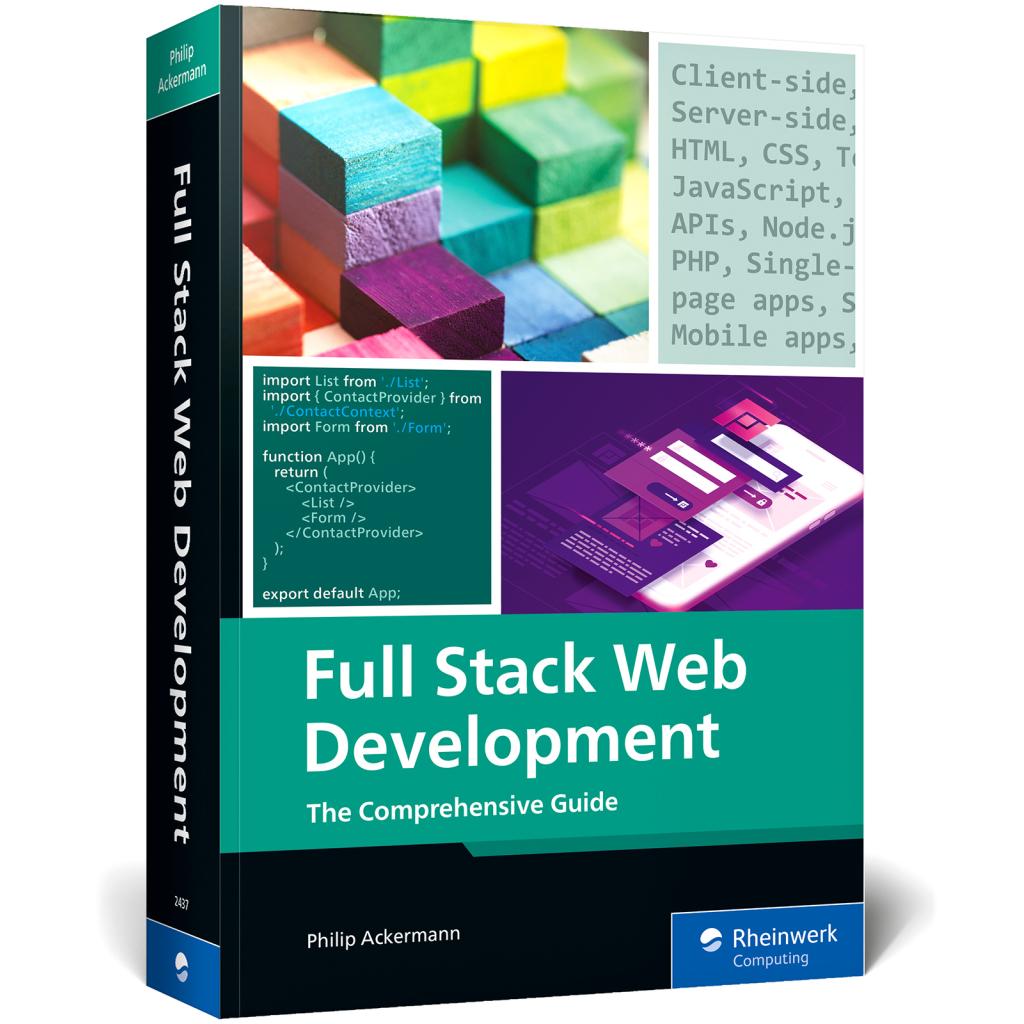
Ackermann, Philip: Full Stack Web DevelopmentFull Stack Web Development , The Comprehensive Guide , Querlenker > Sportfederung , Erscheinungsjahr: 20240104, Produktform: Kartoniert, Titel der Reihe: Rheinwerk Computing##, Autoren: Ackermann, Philip, Seitenzahl/Blattzahl: 740, Themenüberschrift: COMPUTERS / Web / Web Programming, Keyword: Full-stack web development; back-end development; front-end development, Fachschema: Internet / Programmierung~Programmiersprachen~Informatik, Fachkategorie: Informatik~Webprogrammierung, Warengruppe: HC/Informatik, Fachkategorie: Programmier- und Skriptsprachen, allgemein, Thema: Verstehen, Text Sprache: eng, UNSPSC: 49019900, Warenverzeichnis für die Außenhandelsstatistik: 49019900, Verlag: Rheinwerk Verlag GmbH, Verlag: Rheinwerk Verlag GmbH, Verlag: Rheinwerk Publishing Inc., Länge: 257, Breite: 178, Höhe: 45, Gewicht: 1564, Produktform: Klappenbroschur, Genre: Importe, Genre: Importe, Herkunftsland: DEUTSCHLAND (DE), Katalog: LIB_ENBOOK, Katalog: Gesamtkatalog, Katalog: Internationale Lagertitel, Katalog: internationale Titel, Katalog: Lagerartikel, Book on Demand, ausgew. Medienartikel, Relevanz: 0008, Tendenz: +1, Unterkatalog: AK, Unterkatalog: Bücher, Unterkatalog: Hardcover, Unterkatalog: Lagerartikel,59,95 €*Versand: 0,00 €Sichere Weiterleitung zum Anbieter
-
Martin, Robert: Clean Code: A Handbook of Agile Software CraftsmanshipClean Code: A Handbook of Agile Software Craftsmanship , A Handbook of Agile Software Craftsmanship , Federungsset > Sportfederung , Auflage: 1. Auflage, Erscheinungsjahr: 200903, Produktform: Kartoniert, Autoren: Martin, Robert C., Auflage: 08001, Auflage/Ausgabe: 1. Auflage, Seitenzahl/Blattzahl: 464, Abbildungen: illustrations, Themenüberschrift: COMPUTERS / Software Development & Engineering / General, Fachschema: EDV / Theorie / Software-Entw. / Software Engineering~Informatik~EDV / Theorie / Software-Entw. / Testmethoden, Fachkategorie: Informatik, Imprint-Titels: Pearson Professional, Warengruppe: HC/Informatik, Fachkategorie: Softwaretests und Prüfsoftware, Thema: Verstehen, Text Sprache: eng, UNSPSC: 49019900, Warenverzeichnis für die Außenhandelsstatistik: 49019900, Verlag: Prentice Hall, Verlag: Prentice Hall, Verlag: Pearson Education Limited, Länge: 179, Breite: 233, Höhe: 21, Gewicht: 806, Produktform: Kartoniert, Genre: Importe, Genre: Importe, Herkunftsland: VEREINIGTE STAATEN VON AMERIKA (US), Katalog: LIB_ENBOOK, Katalog: Gesamtkatalog, Katalog: Internationale Lagertitel, Katalog: internationale Titel, Katalog: Kennzeichnung von Titeln mit einer Relevanz > 30, Katalog: Lagerartikel, Book on Demand, ausgew. Medienartikel, Relevanz: 0200, Tendenz: -1, Unterkatalog: AK, Unterkatalog: Bücher, Unterkatalog: Hardcover, Unterkatalog: Lagerartikel, WolkenId: 200813451,10 €*Versand: 0,00 €Sichere Weiterleitung zum Anbieter
-
Wie kann ich mithilfe von Capture-Software Bildschirmaufnahmen machen und Videos aufnehmen?
Du kannst eine Capture-Software wie z.B. OBS Studio oder Camtasia verwenden, um Bildschirmaufnahmen und Videos aufzunehmen. Installiere die Software auf deinem Computer, öffne sie und wähle den Bereich aus, den du aufnehmen möchtest. Starte die Aufnahme und speichere das Video auf deinem Computer. **
-
Wie kann Capture-Software effektiv genutzt werden, um Bildschirmaufnahmen und Videos aufzuzeichnen?
Capture-Software kann verwendet werden, um Bildschirmaufnahmen und Videos aufzuzeichnen, indem man die Software startet und den gewünschten Bereich auswählt. Anschließend kann man die Aufnahme starten und stoppen, um das gewünschte Material festzuhalten. Abschließend kann man die aufgezeichneten Dateien speichern, bearbeiten und teilen, um sie für verschiedene Zwecke zu nutzen. **
-
Wie mache ich Bildschirmaufnahmen mit Ton?
Um Bildschirmaufnahmen mit Ton zu machen, benötigst du eine geeignete Software wie z.B. OBS Studio, Camtasia oder ScreenFlow. Diese Programme ermöglichen es dir, den Bildschirm deines Computers aufzunehmen und gleichzeitig den Ton von deinem Mikrofon oder anderen Audioquellen aufzunehmen. Du musst die Einstellungen so konfigurieren, dass sowohl der Bildschirm als auch der Ton erfasst werden. Anschließend kannst du die Aufnahme starten und deine Bildschirmaufnahme mit Ton erstellen. Vergiss nicht, vor der Aufnahme alle notwendigen Genehmigungen einzuholen, falls du sensible Informationen oder Inhalte aufzeichnen möchtest. **
-
Wie macht man Bildschirmaufnahmen mit Ton?
Um Bildschirmaufnahmen mit Ton zu machen, benötigt man eine spezielle Software, die diese Funktion unterstützt. Es gibt verschiedene Programme wie z.B. OBS Studio, Camtasia oder ScreenFlow, die diese Möglichkeit bieten. Nachdem die Software installiert ist, muss man die Einstellungen so konfigurieren, dass sowohl der Bildschirm als auch der Ton aufgenommen werden. Anschließend kann man die Aufnahme starten und den gewünschten Bereich auf dem Bildschirm auswählen. Während der Aufnahme wird sowohl das Bild als auch der Ton aufgezeichnet, sodass man am Ende eine vollständige Bildschirmaufnahme mit Ton erhält. **
* Alle Preise verstehen sich inklusive der gesetzlichen Mehrwertsteuer und ggf. zuzüglich Versandkosten. Die Angebotsinformationen basieren auf den Angaben des jeweiligen Shops und werden über automatisierte Prozesse aktualisiert. Eine Aktualisierung in Echtzeit findet nicht statt, so dass es im Einzelfall zu Abweichungen kommen kann. ** Hinweis: Teile dieses Inhalts wurden von KI erstellt.